本文介绍了 Microsoft Edge 中几个容易被忽视的后台设置,包括 Startup boost、关闭后继续运行后台扩展和应用,以及 Edge 相关更新服务。文章解释了这些选项为什么会占用内存、增加开机负担、触发后台唤醒,并说明关闭它们如何让 Windows 系统更轻快、更安静。同时也提醒,Edge Update 服务不建议长期禁用,因为浏览器更新关系到安全补丁和日常上网安全。
关闭 Edge 后台运行,让 Windows 更轻快:几个值得关掉的设置
Windows 越用越慢?先关掉 Edge 这些后台启动项
为什么关闭 Edge Startup Boost 和后台扩展能提升 Windows 性能
让 Windows 更安静:从关闭 Edge 后台服务开始
Windows 越用越慢?先关掉 Edge 这些后台启动项Windows 变慢了?先关闭这些 Microsoft Edge 后台设置
通过关闭 Edge 启动增强和后台应用,让 Windows 更快
为什么关闭 Edge 后台进程能让 Windows 感觉更快
如何通过关闭 Edge 后台功能,让 Windows 更轻快
这些 Microsoft Edge 设置可能正在拖慢你的 Windows 电脑
通过减少 Microsoft Edge 后台活动来加速 Windows
你应该关闭 Edge 启动增强吗?一个实用的 Windows 性能优化建议
让 Windows 更干净、更快速:从这些 Edge 设置开始
通过修改这些 Edge 设置,减少 Windows 后台负载
通过 Edge 设置让 Windows 感觉更快的实用指南
为什么 Edge 启动增强可能会拖慢你的电脑
关闭这些 Edge 设置,让 Windows 启动更干净
Microsoft Edge 后台应用:实用功能,还是隐藏的性能负担?
简单的 Windows 性能优化:关闭 Edge 后台活动
通过减少 Edge 后台进程,让你的电脑更安静、更轻快
关闭 Edge 后台启动项,Windows 真的会快一点吗?
很多人觉得 Windows 越用越慢,其实不一定是系统本身变慢,而是后台常驻程序越来越多。浏览器就是其中一个典型例子。
下面这两个地方,都是 Microsoft Edge 相关的后台行为。
Edge 设置里的两个选项
在 Microsoft Edge 里,可以进入:
Settings → System and performance → System
这里有两个关键选项:
- Startup boost
- Continue running background extensions and apps when Edge is closed
第一个选项是启动增强,第二个选项是允许 Edge 关闭后继续运行后台扩展和应用。
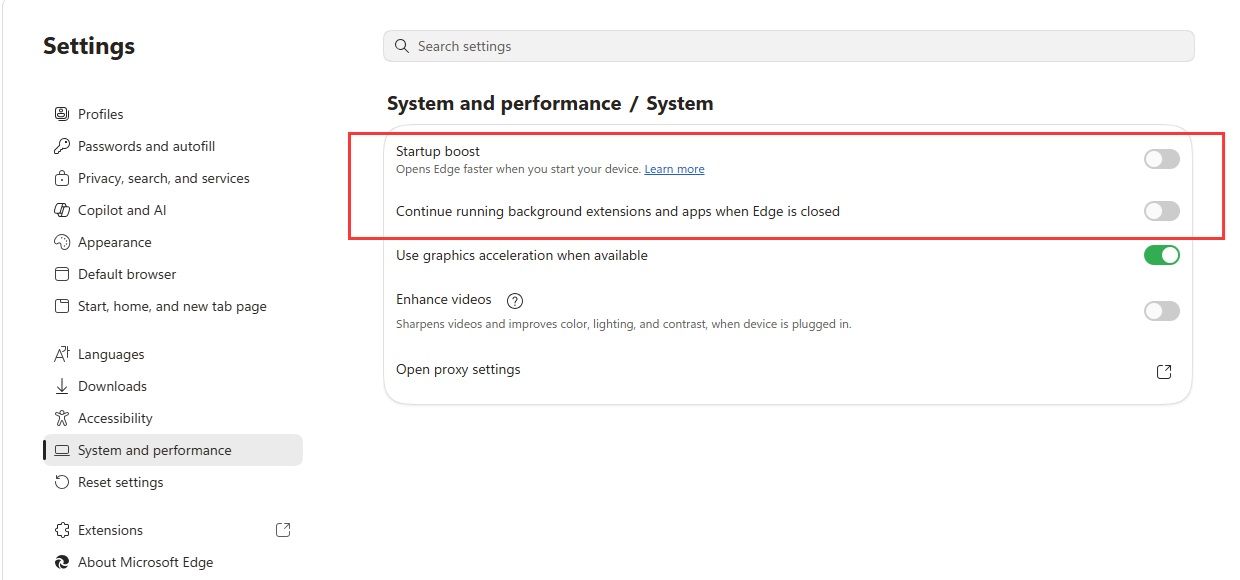
关闭Edge启动增强Startup boost
从性能优化角度看,这两个选项都可以考虑关闭。
Windows 服务里的 Edge 相关服务
在 Windows 的服务管理器 services.msc 里,也可以看到一些 Edge 相关服务,例如:
- Microsoft Edge Elevation Service
- Microsoft Edge Update Service (edgeupdate)
- Microsoft Edge Update Service (edgeupdatem)
这些服务主要和 Edge 的权限提升、后台维护、自动更新有关。
如果把这些后台启动、后台运行、自动更新相关服务关闭,Windows 在某些情况下确实会感觉更轻快一些。
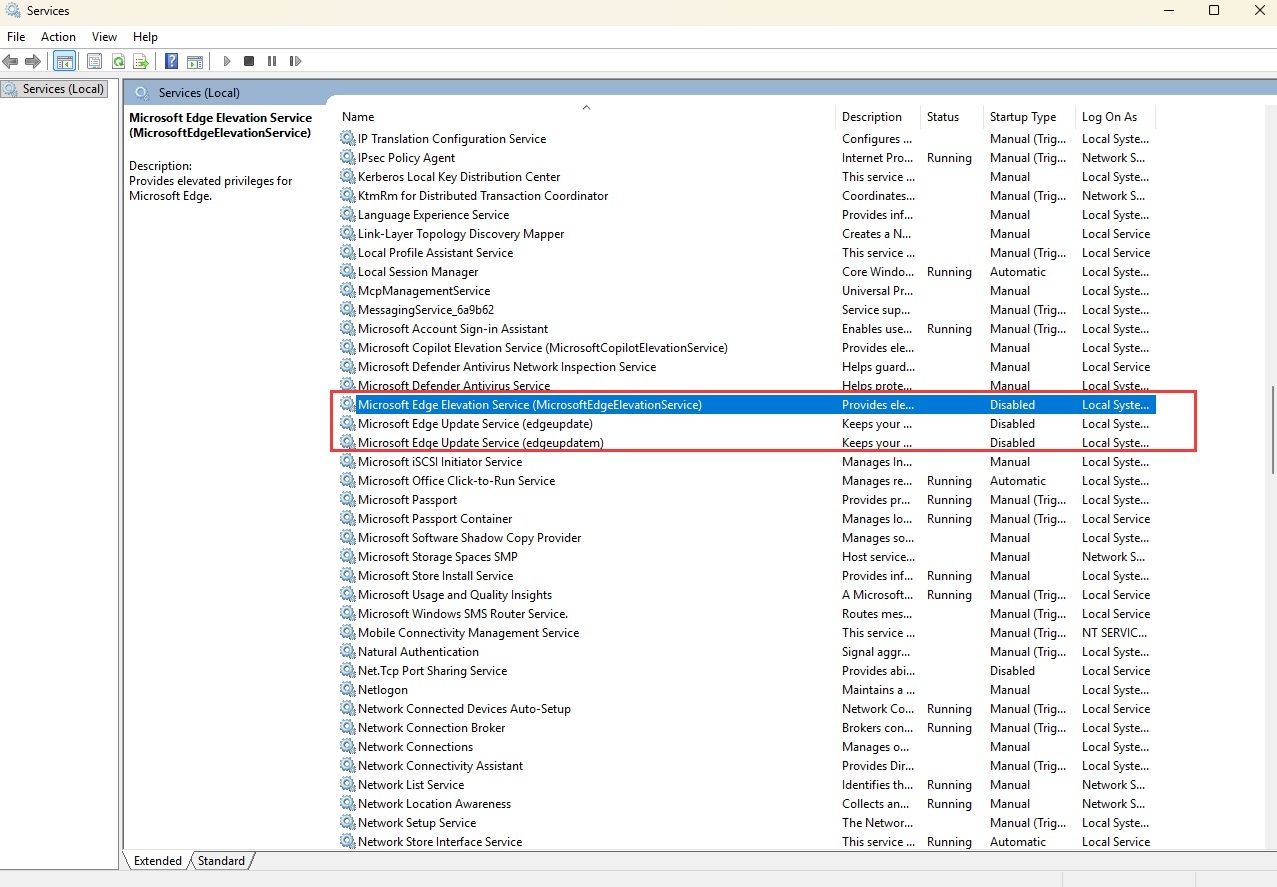
禁用Edge相关服务
但这里要讲清楚:这不是“神奇优化”,而是减少后台常驻进程和计划任务带来的负担。
1. Startup boost 是什么?
Edge 里的 Startup boost,中文可以理解为“启动增强”。
它的作用是:即使你没有打开 Edge,系统启动后也会预先加载一部分 Edge 相关进程。这样当你真正点击 Edge 图标时,浏览器可以更快打开。
听起来是好事,但代价是:
Edge 会在你还没使用它之前,就提前占用一部分内存、CPU 和后台资源。
如果你的电脑内存很大、CPU 很强,这点资源可能无所谓。但如果机器本身资源紧张,或者你追求系统启动后尽量干净,那么关闭它是合理的。
关闭之后的变化是:
- Windows 开机后少加载一些 Edge 后台组件;
- 内存占用略微降低;
- 后台进程更少;
- Edge 第一次打开可能慢一点点。
这就是典型的取舍:
让系统启动更干净,代价是 Edge 冷启动稍慢。
2. “Edge 关闭后继续运行后台扩展和应用”是什么?
这个选项更值得关。
Continue running background extensions and apps when Edge is closed 的意思是:
即使你把 Edge 窗口关掉,某些扩展、Web App、通知服务仍然可以继续在后台运行。
比如:
- 浏览器扩展继续常驻;
- 某些网页应用继续接收通知;
- PWA 应用保持后台状态;
- Edge 相关进程不完全退出。
这对某些人有用,比如依赖网页通知、Teams Web App、Outlook Web App、某些浏览器插件的人。
但对大多数普通用户来说,这个选项很多时候只是让 Edge “假装关闭了”,实际上进程还在后台。
关闭它的好处很直接:
- 关掉 Edge 后,相关进程更容易真正退出;
- 后台内存占用减少;
- 扩展不会一直偷偷运行;
- 系统空闲时更干净;
- 笔记本续航可能略有改善。
我的建议是:
如果你不依赖 Edge 后台通知,直接关掉。
3. 为什么这些选项关闭后,Windows 会感觉快一些?
Windows 的“快”,很多时候不是单纯看 CPU 主频,而是看系统有没有被很多小进程不断打扰。
后台程序多了,会带来几个问题。
第一,占用内存
浏览器本身就是内存大户。哪怕只是后台进程,也可能占用几十 MB 到几百 MB。
如果你的电脑只有 8GB 或 16GB 内存,并且还同时开着很多程序,例如 Teams、Outlook、OneDrive、VS Code、Docker、WSL、多个浏览器标签页,那么每少一个后台常驻组件,系统都会轻一点。
第二,占用 CPU 唤醒
很多后台程序不是一直满负载运行,而是隔一会儿“醒一下”。
比如检查更新、同步状态、接收通知、扫描扩展状态。
单独看每个动作都很小,但多个程序叠加起来,会让系统空闲状态不够安静。
表现出来就是:
- 风扇偶尔转;
- 笔记本发热;
- 开机后磁盘和 CPU 忙一阵;
- 系统响应偶尔卡一下。
第三,增加开机负担
Startup boost 的逻辑就是开机后提前加载 Edge 组件。
这意味着 Windows 登录后,需要多做一些事情。
如果你的机器已经有很多开机启动项,比如 OneDrive、Teams、杀毒软件、驱动控制面板、云盘同步工具,再加上浏览器预加载,就会让开机后的前几十秒更忙。
关闭 Startup boost 后,Windows 登录后的压力会少一点。
第四,减少后台扩展风险
浏览器扩展是个很容易被忽视的性能来源。
有些扩展会:
- 监控页面;
- 注入脚本;
- 做广告过滤;
- 同步数据;
- 采集状态;
- 后台连接服务器。
当 Edge 关闭后还允许扩展后台运行,就等于这些扩展仍然有机会继续占用资源。
所以关闭“Edge 关闭后继续运行后台扩展和应用”,不仅是性能优化,也是一种减少后台复杂度的做法。
4. Edge Update 服务能不能禁用?
截图里还能看到几个 Edge 相关服务被禁用了:
- Microsoft Edge Elevation Service
- Microsoft Edge Update Service (edgeupdate)
- Microsoft Edge Update Service (edgeupdatem)
这些服务主要和 Edge 更新、权限提升、维护有关。
从性能角度看,禁用这些服务确实可能减少一些后台检查和更新任务。
但是这里必须说一句实话:
禁用 Edge Update 服务不建议长期这么做。
原因很简单:浏览器是高风险入口。
你每天访问网页、下载文件、登录账号、打开邮件链接,浏览器如果不及时更新,就可能错过重要安全补丁。
为了省一点后台资源而牺牲浏览器安全,不划算。
推荐关闭的选项
这两个比较推荐关:
- Startup boost
- Continue running background extensions and apps when Edge is closed
它们主要影响后台常驻和启动体验,关闭后风险较低。
不建议长期禁用的服务
这几个不建议长期禁用:
- Microsoft Edge Update Service (edgeupdate)
- Microsoft Edge Update Service (edgeupdatem)
除非你非常清楚自己在做什么,并且会手动定期更新 Edge。
否则,为了省一点点资源而让浏览器长期不更新,这个账不划算。
5. 更合理的 Windows 优化思路
不要把 Windows 优化做成“见服务就禁用”。这是很多人犯的错误。
正确思路应该是:
先关掉不必要的后台行为,再观察系统是否变轻。
比较合理的优先级是:
- 关闭 Edge Startup boost;
- 关闭 Edge 关闭后继续运行后台扩展和应用;
- 清理不需要的浏览器扩展;
- 检查 Windows 启动项;
- 再考虑服务级别的调整;
- 对浏览器更新服务保持谨慎。
尤其是工作电脑,不要为了“看起来干净”乱禁服务。
很多公司策略、安全组件、更新机制都依赖后台服务。乱关可能短期爽,长期给自己挖坑。
6. 哪些人适合关闭这些选项?
比较适合关闭的人:
- 电脑内存不大;
- Windows 开机后很卡;
- 不常用 Edge;
- 主要用 Chrome 或 Firefox;
- 不依赖 Edge 后台通知;
- 想让系统后台更干净;
- 笔记本希望省电、少发热。
不太适合关闭的人:
- 重度使用 Edge;
- 依赖 Edge 扩展后台运行;
- 使用 Edge PWA 应用;
- 依赖网页通知;
- 不愿意手动检查浏览器更新;
- 公司电脑有统一管理策略。
7. 总结
关闭 Edge 的 Startup boost 和 关闭后继续运行后台扩展/应用,可以让 Windows 更干净一些。
它们的核心作用不是让 CPU 变强,而是减少:
- 开机预加载;
- 后台常驻进程;
- 内存占用;
- 扩展后台活动;
- 不必要的系统唤醒。
这类优化不会让一台慢电脑变成高端工作站,但它能减少系统负担,让 Windows 更安静、更可控。
不过,Edge Update 服务要慎重。浏览器更新是安全防线,不建议为了省一点资源就长期禁用。
更稳妥的做法是:
关闭后台启动和后台扩展运行,但保留浏览器自动更新。
真正好的 Windows 优化,不是疯狂禁用服务,而是知道每个后台行为的代价,然后只关掉你确实不需要的东西。
Windows操作系统
- Windows 越用越慢? 先关掉 Edge 这些后台启动项
- 当电脑/Windows变慢时, 也许是该更新系统了
- DirectX 诊断工具 dxdiag 查看系统信息
- 在WSL中启用调试控制台
- 天热让笔记本电脑的CPU限速/Nvidia GPU显卡崩溃蓝屏
- 提高Windows性能的两个小技巧: 关闭隐私设定+和更新优化
- Windows小技巧: 启用"上帝模式"的控制面板
- Windows提高系统运行速度最简单粗暴的方法
- 禁用Windows操作系统的自动更新重启机器
- 在WINDOWS下如何释放被占用的TCP/UDP端口?
- 在Windows下最佳的Linux开发环境 WSL2
- 怎么样去掉 Windows 10 锁屏 (Lock Screen) 下的广告?
- 升级到WINDOWS10之后清理一下垃圾
英文:Make Windows Faster by Disabling Edge Startup Boost and Background Apps
本文一共 2578 个汉字, 你数一下对不对.上一篇: 回忆和媳妇同居的那些日子