Category: I.T.
今天的 Cloudflare 宕机:一次震撼全球的“单点故障” 今天早上,我突然收到了一大堆报警,我手下的15个网站都报警了,收到了很多邮件,这很不正常,有的时候是报警的程序自己的问题,因为其中的一个邮件报警是我自己写的。 但是我核实了一下,确实打不开,显示是500服务器内部错误,这个错误一般就是服务器配置错误崩溃造成的。但我细眼一看,是CloudFlare的服务器的问题。这可是我第一次见。 Cloudflare 已经是互联网基础设施级服务,一旦宕机影响面巨大。这次事故暴露了去中心化互联网在实际运行中高度中心化的问题。 CloudFlare按现在最新数据,有750万个网站,排名/流量最高的1万个中有33%是用CloudFlare,所以这次宕机的影响之深,还好,这次友宕机也就三个小时左右,这次宕机影响到了很多服务,其中X和ChatGPT都打不开了,中间还陆陆续续间断的恢复过几分钟时间。 18 日,全球知名的网络基础设施服务商 Cloudflare 发布公告称,其全球网络出现大范围异常,导致大量网站和应用出现访问中断。受影响的平台包括 X(前 Twitter)、ChatGPT 等多家核心互联网服务,有媒体报道称 Spotify、亚马逊部分服务也出现了故障。 受此次事故影响,Cloudflare 股价在盘前一度下跌超过 5%。 按照官网介绍,Cloudflare 是一家全球性的云网络平台,为各类规模的企业提供安全加速、内容分发、DNS、零信任等服务。其数据传输网络覆盖全球 125 个国家、330 座城市,是互联网“入口层”的关键基础设施之一。Cloudflare 于 2019 年 9 月 …
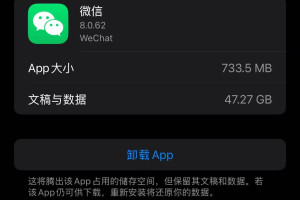
前两天我的 C 盘剩余空间突然变红了,我随手一查,竟然发现微信 PC 端程序居然占用了 1.39 TB 的空间,简直不可思议。在手机上,微信同样是名列前茅的“吞空间大户”,在 设置 → 通用 → 手机存储空间 里几乎稳居第一。 更离谱的是,这些空间大多并不是因为聊天记录,而是各种缓存文件、视频、图片和被动接收的文件所堆积起来的。平时我们只是点开看一眼,就算没保存下来,微信也会悄悄把它们留在本地,占据大量磁盘。尤其是群聊里转发的视频和文件,日积月累就成了一个“隐形黑洞”。 想到这里我才意识到,微信其实早就成了一个“半操作系统”,不仅是聊天工具,更是支付、工作、娱乐、甚至文件传输的中枢。但正因为功能繁杂,它像滚雪球一样,数据越堆越多。如果不及时清理,我们的电脑和手机就会被它拖得越来越笨重。 以前程序员写程序时,可都是绞尽脑汁省内存、优化每一行代码,哪怕一点缓存都要精打细算。可如今 PC 内存和硬盘空间都巨大,程序员们反而越来越随意,功能堆得满满的,程序越来越臃肿。微信、浏览器、办公软件……几百 GB、上 TB 的占用早已不算稀奇,效率提升了,但“轻巧优雅”的软件时代似乎也离我们越来越远了。 快速清理微信占用空间 其实最直接的方法就是进入微信的 设置 → 通用 → 存储空间,在里面可以看到聊天记录、缓存、图片、视频等分类占用的大小,选择性清理或批量删除即可;如果是 …
我每天使用 Microsoft Surface Studio 作为我的主要工作站,并且很少关闭或重启电脑,除非 Windows 强制更新。 最近,整个操作系统变得异常缓慢,Chrome 浏览器在加载包含大型表格的页面时甚至会导致系统冻结。一开始,我尝试关闭不必要的应用程序并清理一些内存,但问题依然存在。即使是简单的操作,比如在窗口之间切换或打开“开始”菜单,都变得迟缓无比。最终,我决定重启电脑,而一旦重启,Windows 立即开始安装更新。 更新完成后,系统恢复了正常,Chrome 不再卡顿,整体性能也大幅改善。这让我意识到,长时间不开机更新可能会导致系统性能逐渐下降。虽然 Windows 具备管理内存和资源的机制,但某些更新(尤其是涉及安全性、驱动程序或性能优化的更新)可能需要重启后才能生效。 所以,如果你的操作系统开始变得缓慢或无响应,这可能是在提醒你该安装更新了。定期更新系统不仅能提升性能,还能增强安全性和稳定性。今后,我可能会改变自己不愿重启的习惯,把定期更新作为维护电脑的一部分。 浏览器很吃内存 别一个系统很卡的原因就是浏览器不释放内存,因为长时间不重启/关电脑,也不关浏览器,经常我的Chrome和Edge的浏览器都是很多标签页,虽然关了程序,但是浏览器还是会在内存中不能正确得到释放,我一般就是强制删掉Chrome/Edge浏览器进程: taskkill /im:chrome.exe /f taskkill /im:msedge.exe /f ## 或者直接一行终止 Edge/Chrome浏览器 taskkill /im:msedge.exe /im:chrome.exe …
回国的时候最麻烦就是访问国外的网站:邮箱、油管视频等。在中国大陆,翻墙是违法的,但是好像在上海北京等大城市,可以申请许可,比如一些国际驻公司和政府机构因需要则可以申请绕过大墙网GFW/Great Firewall。 翻墙/建梯子的方式很多种,怕麻烦可以买现成的VPN,自己有服务器的可以建Wireguard等。这里再介绍一种简单的方式。 Docker容器里跑火狐FireFox浏览器 假设你的主机/服务器/VPS里已经装有Docker。只需要把下面的脚本存成一个BASH文件,比如 docker-firefox.sh 然后在命令行下跑:./docker-firefox.sh PASS 其中PASS是密码,这个我们下面要用到,PASS如果不写的话则要把 “-e VNC_PASSWORD=” 那行删掉即可。 #!/bin/bash VNC_PASS=$1 docker run -itd \ --restart always \ --name=firefox \ -p 5800:5800 \ -v $(pwd)/config:/config:rw \ …
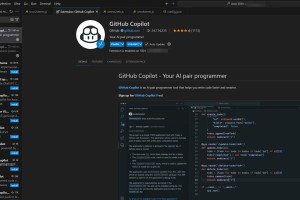
微软这几年在AI领域的布局可谓精准。当年收购GitHub时,许多人还认为微软出价过高。然而,看看近年来推出的GitHub Copilot,以及对OpenAI的ChatGPT的投资,微软显然已经引领了这波AI浪潮。 懒人编程神器: Copilot GitHub Copilot最初的订阅费用是每月10美元。虽然我平时工作时会用Copilot,因为作为微软员工可以免费使用,但如果要用于自己的side project,每月10美元的费用还是显得有些高。 或许是由于微软面临其他竞品的压力,最近微软终于将Copilot免费开放了。如果需要使用,可以通过这个链接安装Visual Studio Code的插件。 注意:免费的条件之一就是:开源、非盈利。 对于广大程序员来说,编程从来都不是一件轻松的事情。从思考代码逻辑到调试程序运行,每一步都需要花费大量的时间和精力。而如今,一款被誉为“程序员神器”的工具——GitHub Copilot,终于免费了!这项由微软和 OpenAI 联合开发的人工智能代码生成工具,已经从一开始的收费订阅模式,迈向了普惠程序员的新时代。 作为一名程序员,你是否曾苦恼于寻找灵感,或者为琐碎的代码撰写而感到疲惫?GitHub Copilot 就是为了解决这些问题而生的。它能够智能地分析你当前正在编写的代码,并实时为你提供相关建议,从简单的语句补全到复杂的函数实现,甚至是生成整段代码框架。这样一来,程序员不仅能显著提升开发效率,还能专注于解决核心问题,而不是被重复性工作拖累。 微软此次宣布让 GitHub Copilot 免费化,无疑是一个让整个开发者社区欢欣鼓舞的消息。作为背后的支持者,微软通过整合 OpenAI 的先进技术,将 Copilot 打造成了集代码补全、优化建议和智能代码解释于一体的强大工具。此前,尽管 Copilot 的付费订阅价格并不算高,但对于许多个人开发者和学生来说,仍然可能是一个负担。而现在,所有人都可以毫无门槛地体验这一切,得以更加自由地挥洒创意。 更令人兴奋的是,GitHub …
要使用 dd 命令测试磁盘速度,可以写入一个临时文件并测量写入和读取速度。以下是一些示例: 测试写入速度 此命令将 1GB 文件写入磁盘,并提供写入速度: dd if=/dev/zero of=testfile bs=1G count=1 oflag=dsync if=/dev/zero 使用空字节源。 of=testfile 指定输出文件。 bs=1G 设置块大小为 1 GB。 count=1 指定只写入一个块。 oflag=dsync 确保数据实际写入磁盘,从而提供更准确的速度测量。 示例输出: 1+0 records in …
在Windows Subsystem for Linux (WSL)设置中,“启用调试控制台”选项允许您直接从WSL环境访问详细的调试信息。此功能有助于排查WSL进程的问题,提供对系统调用、内核交互和性能瓶颈的洞察。尤其当您的WSL环境无法启动时,它在调试中非常有用。 WSL Debug Console 在WSL中启用调试控制台 要在WSL中启用调试控制台,请按照以下步骤操作: 使用管理员权限打开PowerShell或Windows Terminal。 运行以下命令: wsl --update 以确保您拥有最新的WSL版本。 通过更新WSL配置文件来启用调试控制台: 打开位于WSL发行版中的/etc/wsl.conf文件。 添加以下配置: debugConsole=true 保存文件并重启WSL: wsl --shutdown wsl 启用后,调试控制台可以提供详细的日志和系统诊断信息,帮助解决问题或优化您的WSL环境。 另一种启用WSL调试控制台的方法是通过Windows Subsystem for Linux设置的图形用户界面(GUI)。以下是操作步骤: …