Tag: 小技巧
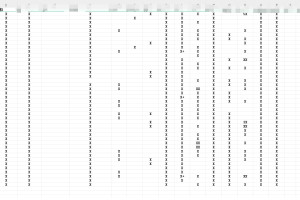
我每天都要刷题,还有很多其他事情。最近我发现,用 EXCEL 记录这些任务是个不错的选择:一方面可以防止自己忘记,另一方面打卡能让每天的生活更加充实,也方便统计一年的成果。统计这些数据也是我个人的一个小爱好。 有些没有天天打卡的运动,但是由于每天都会填表,所以也不太会忘记太久,比如每周跑一次步,隔三差五就在油管上看系统设计/System Design的视频等等。 有了这个表格,如果很久没跑步,确实能提醒自己得动动了。 上面的EXCEL中,并不是每一列都是打卡的,有的比如只是记录一下频率,你懂的。 本文一共 281 个汉字, 你数一下对不对. 坚持小技巧: 用EXCEL来跟踪记录每天需要做的事情. (AMP 移动加速版本) 赞赏我的几个理由. ¥ 打赏支持 扫描二维码,分享本文到微信朋友圈
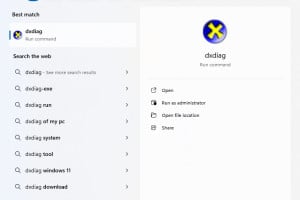
DirectX 诊断工具(dxdiag)是 Windows 系统自带的一款实用工具,提供有关计算机硬件组件和 DirectX 设置的详细信息,这些对于运行多媒体应用程序至关重要。通过在“运行”对话框中输入“dxdiag”,用户可以查看系统的详细信息,例如显卡型号、音频设备配置和驱动程序信息。该工具尤其适合排查图形或音频问题,还可以用于验证系统规格,以确保与依赖 DirectX 技术的游戏或软件兼容。 在 Windows 上搜索并运行“dxdiag”以启动 DirectX 诊断工具。 您可以看到以下用户界面:系统和显示。这台电脑是我现在用的笔记本:微软Surface Studio Laptop。 英文:Use DirectX Diagnostic Tool (dxdiag) to View System Information 本文一共 203 个汉字, 你数一下对不对. …
在Windows Subsystem for Linux (WSL)设置中,“启用调试控制台”选项允许您直接从WSL环境访问详细的调试信息。此功能有助于排查WSL进程的问题,提供对系统调用、内核交互和性能瓶颈的洞察。尤其当您的WSL环境无法启动时,它在调试中非常有用。 WSL Debug Console 在WSL中启用调试控制台 要在WSL中启用调试控制台,请按照以下步骤操作: 使用管理员权限打开PowerShell或Windows Terminal。 运行以下命令: wsl --update 以确保您拥有最新的WSL版本。 通过更新WSL配置文件来启用调试控制台: 打开位于WSL发行版中的/etc/wsl.conf文件。 添加以下配置: debugConsole=true 保存文件并重启WSL: wsl --shutdown wsl 启用后,调试控制台可以提供详细的日志和系统诊断信息,帮助解决问题或优化您的WSL环境。 另一种启用WSL调试控制台的方法是通过Windows Subsystem for Linux设置的图形用户界面(GUI)。以下是操作步骤: …
在面试流程(例如筛选)的早期阶段,一位 Google 招聘人员曾向我问过这个问题。 在C++中,当你使用std::map访问一个不存在的键时,行为取决于你是如何访问它的。 使用下标操作符 访问时 如果键不存在,std::map 会默认插入一个该键的元素,并为其赋值为类型的默认值。比如,如果 map 的值类型是 int,那么它会插入该键并赋值为 0。 例子: std::map<int, int> myMap; int value = myMap; // 如果键10不存在,会插入myMap = 0 使用 at() 方法访问时 如果键不存在,at() 会抛出 …
Chrome插件版本v2在今年6月份之后就会被淘汰了,早在四年前(2020年12月份版本88),v3就已经被支持,Google给了超过3年的时候让开发者把v2版本迁移到v3。我一直很懒,手头上几个插件都还是v2,挑选了几个用户比较多的改了一下迁移到v3。 手头上有11个Chrome插件,只有一些已经迁移到了v3。 将 Chrome 扩展程序的 v2 Manifest 转换为 V3 所需的更改 大部分需要的改动都在 manifest.json。 manifest.json 是Chrome插件的配置文件: manifest_version 需要改成3 browser_action 需要重命名为:”action” web_accessible_resources 版本2: "web_accessible_resources": , 版本3: "web_accessible_resources": , "extension_ids": }], background/scripts 版本2: …
Windows操作系统里有一个很有名的控制面板,从早期Windows版本如Win 3.x就有了。这个控制面板默认只显示了常用的一些选项。 Windows 按大图标分类的控制面板视图 Windows 按目录分类的控制面板视图 启用”上帝模式”的控制面板 “上帝模式” = God Mode,是一个隐藏的控制面板模式,启用这个模式后会在一个窗口里列出所有几百项的配置。启用方法也很简单: 第一步:到桌面新建一个文件夹。 第二步:把新建的文件夹重命名为: GodMode.{ED7BA470-8E54-465E-825C-99712043E01C} 就可以了,WINDOWS会自动把该文件夹变成一个控制面板的链接(图标也会相应的更新) 上帝模式的控制面板:几百项的选项都在一个窗口里列出,非常的方便,有木有。 英文:How to Enable the “God Mode” of Control Panel on Windows? 本文一共 252 …
我的顶配微软笔记本Surface Studio Pro都是不关的,浏览器几个个标签页,还加上其它SSH窗口几十个,系统感觉有点吃力,特别是Chrome浏览器很吃内存。 最近发现一个简单粗暴的方法,就是在系统/电源管理里(System/Power & Battery),有一个电源模式(Power Mode),选择最好的性能/Best Performance即可。默认的是”推荐性能”(Recommended Performance),还有中间一档是 Better Performance 较好的性能模式。 选择后,很快就听到了风扇起来的声音,一看任务管理器Task Manager,CPU的频率也在正常3G以上了。CPU是11th Gen Intel(R) Core(TM) i7-11370H @ 3.30GHz。 Windows默认的电源性能较为保守,CPU处理器的功率上不去,做工不行,性能当然上不去了。当解锁最佳性能后,给电增加功率,CPU高频工作,爽YY。 CPU 11th Gen Intel(R) Core(TM) i7-11370H @ 3.30GHz …